Je mail op je toestel
Je mail is verhuisd naar een nieuwe Europese provider. Je adres blijft hetzelfde en je oude mail komt mee.
Je nieuwe wachtwoord kies je via de persoonlijke link die je van Jeroen kreeg. Heb je die niet? App Jeroen.
Je voegt je mail opnieuw toe met deze gegevens en haalt daarna het oude account weg.
Dit vul je in
Wachtwoord: het wachtwoord dat je net koos.
Uitgaand inloggen met hetzelfde adres en wachtwoord
Zo doe je het
- 1
Open Instellingen, Apps, Mail, Mailaccounts. Tik op Voeg account toe, dan Anders en Voeg mailaccount toe.
- 2
Vul je naam, je mailadres en je nieuwe wachtwoord in. Tik op Volgende en kies IMAP.
- 3
Vul bij inkomend en uitgaand de hostnaam uit de tabel in, met je mailadres als gebruikersnaam en je wachtwoord. Tik op Volgende en Bewaar.
- 4
Haal daarna je oude account weg (daar staat als server je domein). Je mail staat al in het nieuwe account. Ga naar Mailaccounts, tik op het oude account en kies Verwijder account.
- 1
Open Mail. Kies in de menubalk Archief, Voeg account toe, kies Ander mailaccount en klik op Ga door.
- 2
Vul je naam, je mailadres en je nieuwe wachtwoord in en klik op Log in. Mail zegt dat hij de gegevens niet kan controleren: dat klopt.
- 3
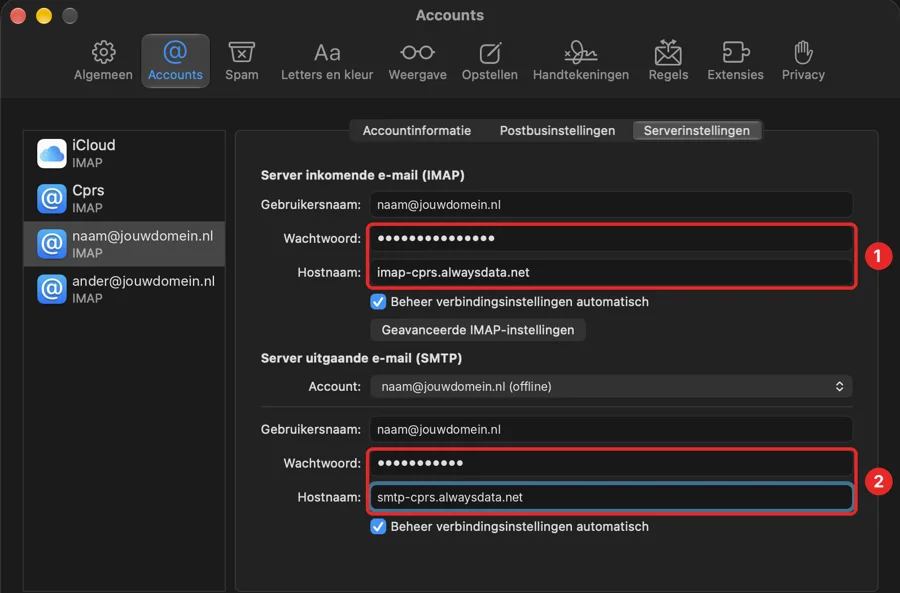
Kies IMAP en vul de hostnamen uit de tabel in. Klik op Log in. Zo ziet het daarna uit in Mail, Instellingen, Accounts, Serverinstellingen:
- 4
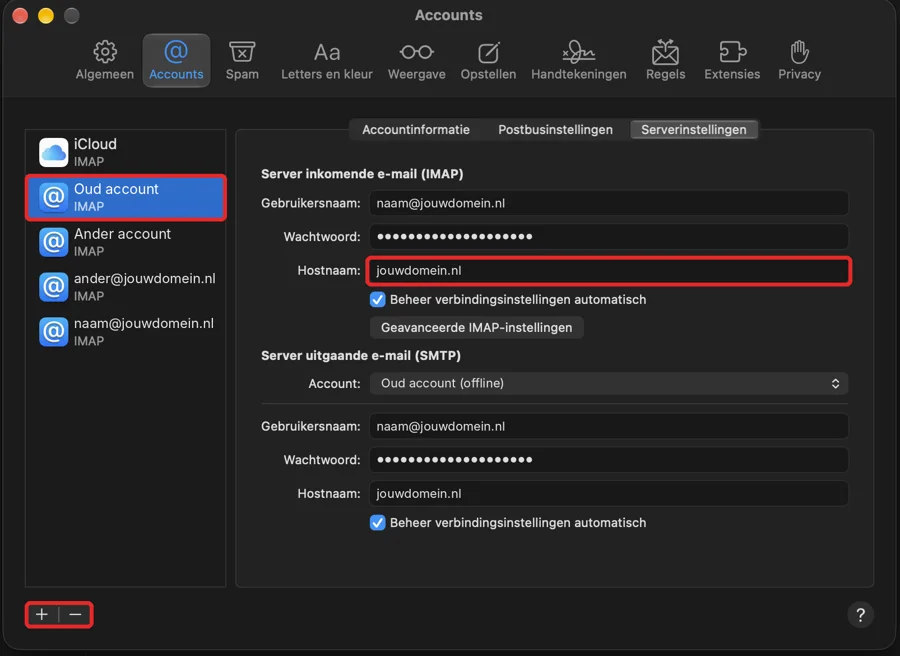
Haal daarna je oude account weg (daar staat als server je domein). Je mail staat al in het nieuwe account. Druk in Mail op cmd + komma, klik op Accounts, kies het oude account en klik onderaan op het minteken.
- 1
Open Outlook. Klassiek Outlook: Bestand, Account toevoegen. Nieuwe Outlook: tandwiel, Accounts, Account toevoegen.
- 2
Typ je mailadres. Klik op Geavanceerde opties (of Handmatig instellen) en kies IMAP.
- 3
Vul de hostnamen, poorten en SSL/TLS uit de tabel in, en je nieuwe wachtwoord. Klik op Doorgaan.
- 4
Haal daarna je oude account weg (daar staat als server je domein). Je mail staat al in het nieuwe account. Bij de accounts: oude account, Verwijderen.
Met plaatjes: uitleg van Microsoft
- 1
Open de Gmail-app. Tik op je profielfoto, Nog een account toevoegen, Anders.
- 2
Typ je mailadres, tik op Handmatige configuratie, kies Persoonlijk (IMAP) en vul je nieuwe wachtwoord in.
- 3
Vul de hostnamen, poorten en SSL/TLS uit de tabel in. Tik op Volgende tot je klaar bent.
- 4
Haal daarna je oude account weg (daar staat als server je domein). Je mail staat al in het nieuwe account. Profielfoto, Accounts op dit apparaat beheren, oude account, Account verwijderen.
Met plaatjes: uitleg van Google
Lukt iets niet? App of bel Jeroen.